ClashVerge 中文站点 | 一键下载中文代理 | Windows 常见问题
代理菜单空白
问题原因
- 内核通信失败
解决方案
- 打开 Windows 防火墙设置,全部关闭,再开启
打开TUN模式后网络异常
问题原因
- 系统中可能有多个网卡 / 网段与配置中的规则冲突
解决方案
- 打开网络设置,删除多余网卡,参见Issue#2400
此应用无法在你的电脑上运行
 99.99% 是因为你下载错了文件,请检查你是否下载了对应你机器架构的安装包。
对于大部分人来说,应该下载 x64 版本,而不是 arm64 版本。
无法启动/不显示界面/闪退/只有托盘图标
问题原因
- Tauri 框架依赖于
WebView2。如果卸载或禁用了WebView2,将无法显示界面。具体表现为: 程序可以启动,但是点击托盘菜单没有反应。
解决方案
- 如果是利用第三方软件禁用了
Edge,请检查是否同时禁用了WebView2,将WebView2取消禁用。 - 如果是卸载了
WebView2,可以下载 WebView2 安装包,重新安装 WebView2。 - 如果是已安装
WebView2但仍无法打开面板,请尝试在 Release 下载内置了WebView2的版本(带有fixed_webview2字样的安装包)。
闪退
问题原因
- 安装有360、金山毒霸等杀毒软件拦截服务模式安装。
解决方案
- 不要使用中国的杀毒软件。
WebView2 无法正常安装
问题原因
- 可能是你的 Windows 系统关闭了自动更新。
解决方案
-
打开自动更新。
-
若实在无法安装 WebView2,可以尝试在 Release 下载内置了
WebView2的版本(带有fixed_webview2字样的安装包)。
Windows 7 无法使用
- 已不再支持
Windows7
静默启动失效
配置了静默启动,依然弹出程序窗口。
- 如果出现任务管理器中有两个启动项,或者开机启动时静默启动失效。请用管理员权限启动软件后开关一次开机启动设置,即可删除多余的启动项。
- 如果平时一直是使用管理员权限运行的软件,那就用普通用户权限运行软件后开关一次开机启动设置,删除多余启动项后,后续不会再出现这个问题。
自启动失效
- 原因:每次安装的时候会把之前的(旧的)启动项清除掉。
- 办法:重新再开关一次开机启动的开关就行了。
这样设计的理由:
1.老版本的应用名称和最新版有点区别(老版本叫clash verge,新版本多一个dash: clash-verge)如果不清理启动项,就会导致某些报错。
2.有些用户安装路径混乱,会产生启动多个进程的情况,导致程序异常
不打开 Clash 无法使用网络
不使用 Clash 就无法访问网络,打开 Clash 后才能正常访问网络。
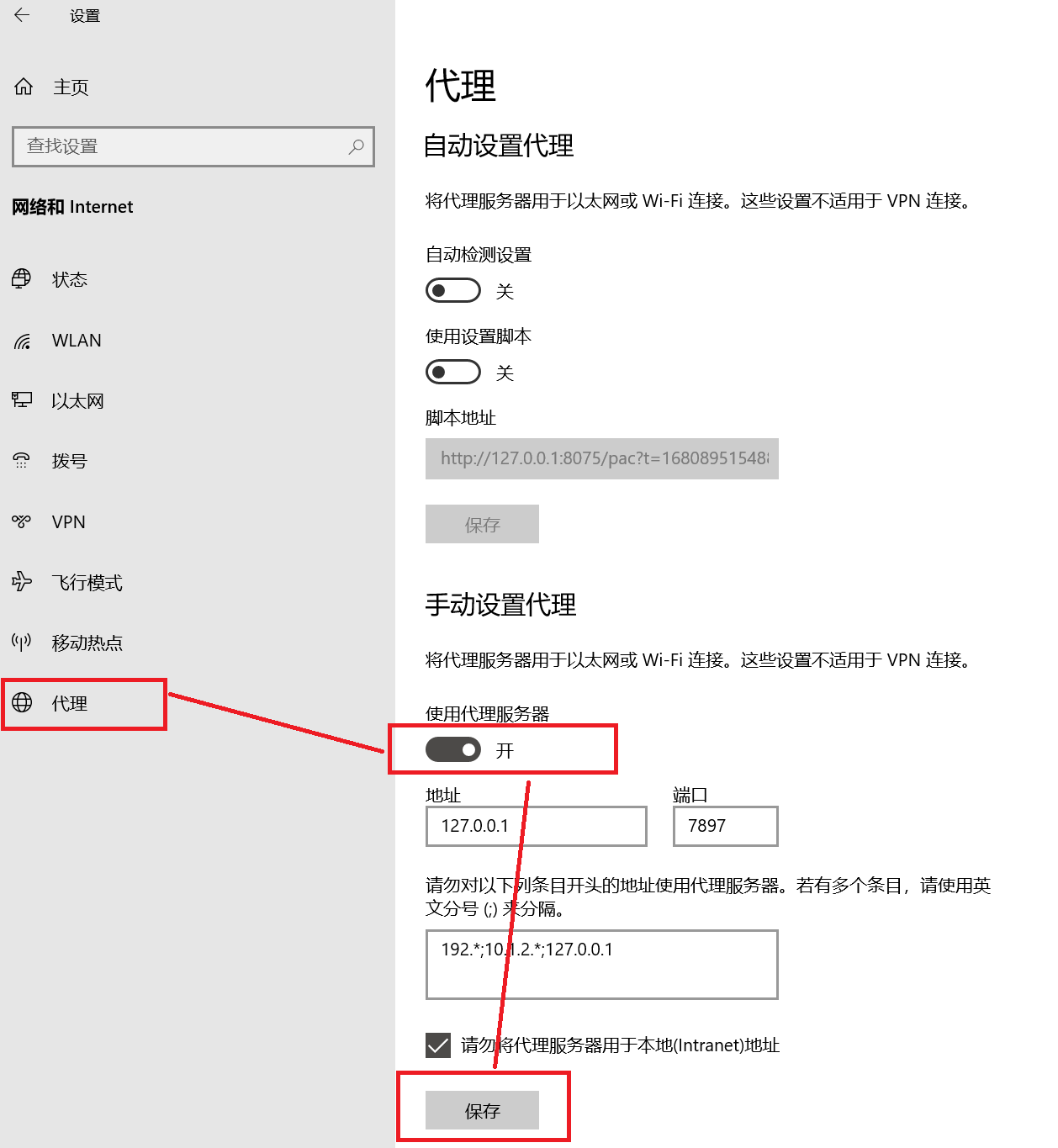
- 可能原因: 由于未知原因(如断电、蓝屏或其他原因),系统代理未能正确地被关闭(即使 Clash 已退出),但实际上 Windows 的系统代理设置开关仍然开着。
- 解决办法: 打开
Windows 设置->网络和 Internet->代理->手动设置代理,关闭使用代理服务器。
无法选中订阅
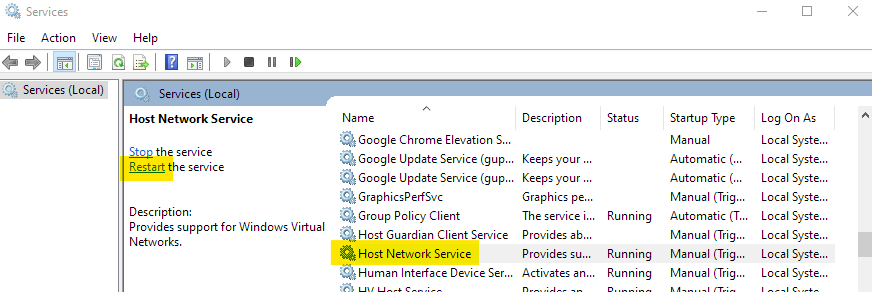
日志报错: An attempt was made to access a socket in a way forbidden by its access permissions.
系统服务没有开启,执行下列命令开启服务。
或者手动打开服务设置,重新启动 Host Network Service。
应用内更新后自动安装到了 C 盘默认目录/应用内更新后仍然是旧版本
问题原因
- 之前的某些版本升级有 Break Change,如果从很旧的版本升级会导致无法识别已安装目录。
解决方案
- 手动卸载系统中存在的多个 Clash Verge Rev,然后重新安装最新版本,后续更新不会出现此类问题。
Windows 系统 UWP 应用(如微软商店等)无法使用代理
问题原因
- Windows 系统 UWP 应用存在沙盒机制,正常情况下无法访问 localhost(即无法访问回环地址),而代理程序在本地端口监听请求。因此需要解除 UWP 应用的回环访问限制。
解决方案
- 打开
Clash 设置->UWP 工具,找到需要解除限制的 UWP 程序。 - 勾选需要解除限制的 UWP 程序后,点击工具顶部的
Save Changes按钮保存修改。
修改PowerShell脚本变量的主机地址
问题描述
- 此前PWSH脚本变量的地址固定为
127.0.0.1,不便在其它主机上使用(如WSL)。
解决方案
- 打开
Windows环境变量->新建用户变量CLASH_VERGE_REV_IP,值填写为你想要的IP地址。重新启动CVR后复制PWSH变量即可生效。
Windows 宽带拨号无法使用系统代理(2.0 版以后无此问题)
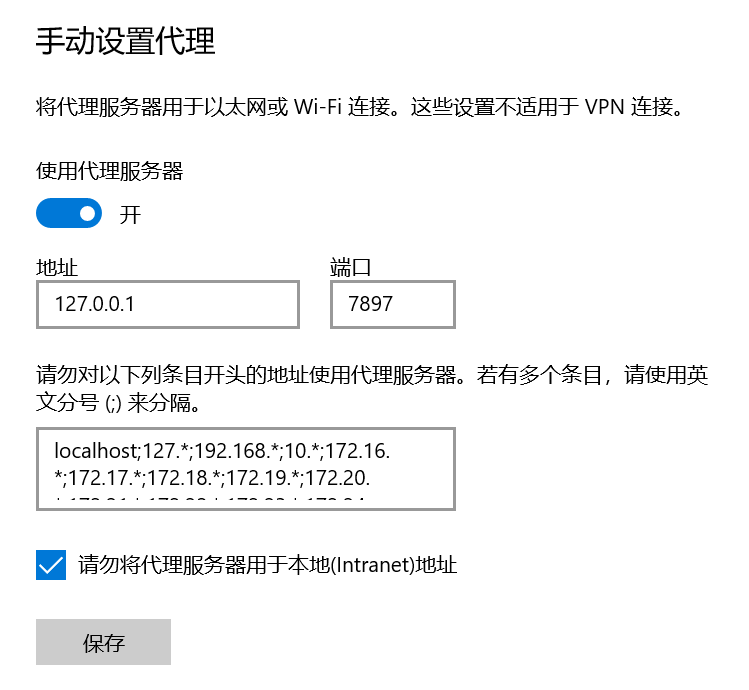
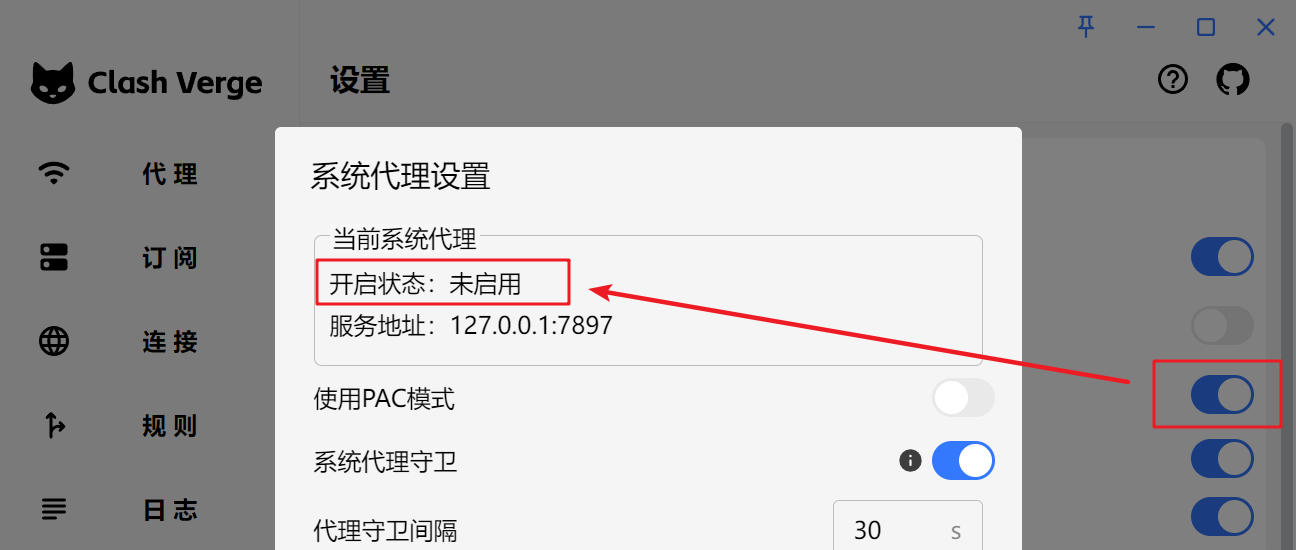
Windows 的
Windows 设置->网络和 Internet->代理中显示系统代理已经开启,且指向了正确的端口。Clash Verge Rev 的设置->系统代理小齿轮界面中,当前系统代理的开启状态却显示为未启用。
 |
 |
|---|---|
解决办法
- 下载安装最新版本。或:
- 打开注册表
HKEY_CURRENT_USER\Software\Microsoft\Windows\CurrentVersion\Internet Settings\Connections删除乱码名称的条目(引用博客)。 - 删除原有的宽带拨号设置,然后重新创建宽带拨号设置(连接名称不要使用中文)。
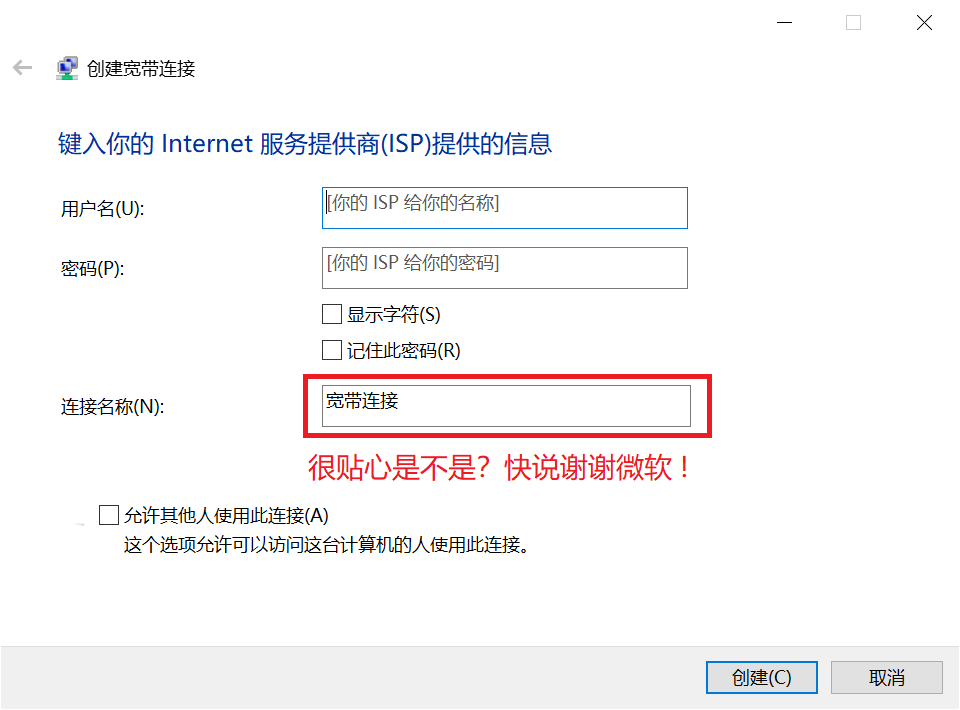
版本更新后图标没有变化/老版图标/图标白色方块
-
问题原因: Windows 需要更新图标缓存文件,并重启资源管理器。
-
解决办法: 点击按钮复制下列代码,
Win + R输入cmd确定,右键粘贴命令并执行。或手动删除用户目录下的该文件,并重启资源管理器。
del /A "%userprofile%\AppData\Local\IconCache.db" 2>nul & taskkill /f /im explorer.exe & start explorer.exe
找不到 VCRUNTIMEXXX.dll,无法继续执行代码(2.0版本后安装器会自动检测并安装vc runtime)
- 问题原因:操作系统缺少 VC 运行环境所需的库。
- 解决方案:下载并安装 VC 运行库。
| 运行库 | 下载地址 |
|---|---|
vc_redist.x64.exe |
vc_redist.x64.exe |
| 运行库 | 下载地址 |
|---|---|
vc_redist.x86.exe |
vc_redist.x86.exe |
| 运行库 | 下载地址 |
|---|---|
vc_redist.arm64.exe |
vc_redist.arm64.exe |
Windows 系统开启代理后无法使用 Phone Link 连接手机
http 系统代理用户
点击系统代理旁的设置按钮,在当前绕过后添加 ;dcg.microsoft.com
虚拟网卡用户
在规则中添加 dcg.microsoft.com 直连规则
验证进程异常退出,退出码: -1073741819
服务内核未通过安全检查,已切换到普通模式(Sidecar)
为什么会出现
服务模式会以系统权限启动内核。如果普通账户也能修改内核文件,或替换安装目录及其上级目录里的文件,其他程序就可能借此获得系统权限。因此,服务会检查内核文件和各级目录的所有者与访问权限,不符合要求时拒绝启动。
出现此提示后,应用已切换到普通模式(Sidecar);以普通用户权限运行时无法使用 TUN。可以选择以下管理员运行方式,或修复权限后恢复服务模式。
不想或不会修复:以管理员身份运行
可以不安装服务,直接以管理员身份运行 Clash Verge Rev。 这种方式也可以使用 TUN,适合暂时不想修复或不熟悉权限设置的用户。
- 在托盘图标菜单中退出 Clash Verge Rev,确保已完全退出,而不只是关闭窗口。
- 右键单击 Clash Verge Rev 快捷方式或
clash-verge.exe,选择「以管理员身份运行」,在 Windows 授权提示中允许。 - 无需安装服务;若出现服务安装或修复提示,选择「继续使用 Sidecar」。进入应用后,按需重新开启 TUN。
以后使用此方式时,也需要以管理员身份启动软件。管理员运行不会修复原来的目录权限;如果日后希望使用服务模式,再按下文处理。
修复权限并恢复服务模式
弹窗显示的是简化后的中文说明,不会直接显示 core path 等技术信息。以下提到的英文报错和具体路径,需要先右键单击弹窗通知,复制原始报错后查看。
- 复制并查看具体路径。 在应用内右键单击这条通知,然后打开记事本,按
Ctrl+V粘贴。通知会保留到手动关闭。在粘贴出的原始报错中,找到core path,它后面的路径就是未通过检查的文件或目录;verge-mihomo.exe和verge-mihomo-alpha.exe可能因为同一个上级目录而同时被拒绝。 - 如果安装在下载目录、桌面、用户目录或自行解压的目录中: 先在「设置 → Verge 高级设置 → 备份设置」中备份配置,退出应用,再使用官方安装包安装到默认的
C:\Program Files\Clash Verge目录。避免给普通账户授予该目录的「修改」或「完全控制」权限,也不要把旧目录的自定义权限复制过去。 - 如果已经安装在默认目录,或重新安装后仍提示: 根据第 1 步复制出的路径,在资源管理器中找到对应的文件或文件夹,右键单击它,打开「属性 → 安全 → 高级」,检查所有者和权限条目。内核文件及各级目录的所有者应为
SYSTEM、Administrators或TrustedInstaller。普通账户不应具有修改内核、替换目录、删除目录内文件或更改权限的权限。若权限来自继承,应检查对应的上级目录;不熟悉 Windows 权限设置时,请让系统管理员协助恢复该路径的正常权限。 - 修复后恢复服务模式。 启动新安装位置中的 Clash Verge Rev,在「设置 → 服务模式」重新安装服务,按提示允许管理员授权;必要时先卸载服务再安装。确认首页显示「服务模式」,再重新开启 TUN。
复制出的原始报错指向 C: 时
如果第 1 步粘贴出的内容包含 core path "\\\\?\\C:\\",例如 verge-mihomo.exe: core path "\\\\?\\C:\\" has an untrusted write ACE: ace_index=5, sid=S-1-5-11, ...(旧版本为 core path "\\\\?\\C:\\" is writable by an account other than SYSTEM, Administrators or TrustedInstaller),表示检查未通过的位置是 C 盘根目录,不代表应用一定安装在根目录。报错中的反斜杠经过转义,实际路径为 \\?\C:\,其中 \\?\ 是 Windows 路径前缀。
报错中的 sid 是触发拦截的权限条目所属的用户或组:S-1-5-11 为 Authenticated Users,S-1-5-32-545 为 Users,S-1-1-0 为 Everyone,以 S-1-5-21- 开头的是本机或域中的某个用户或组。
如果报错同时包含 dangerous=0x00010000(只涉及「删除」),通常是根目录本身带有「修改」权限。新版服务不再因卷根目录的「删除」权限拦截:先更新 Clash Verge Rev,在「设置 → 服务模式」重新安装服务,无需为这条报错修改根目录权限;若仍被拒绝,按新的原始报错继续检查。
服务会一直检查到磁盘根目录,因此只修改安装文件夹,或反复重装服务,可能无法解决。请让系统管理员在「此电脑 → 本地磁盘 (C:) → 属性 → 安全 → 高级」找到该用户或组的权限条目,检查作用于根目录本身(「应用于」为「只有该文件夹」或以「此文件夹」开头)的条目是否允许删除子文件夹及文件、更改权限、取得所有权或完全控制,并结合系统原有设置修复。Windows 默认只允许 Authenticated Users 在根目录本身创建文件夹,其「修改」权限仅应用于「仅子文件夹和文件」。
Warning
不要对整个 C 盘递归执行权限重置、接管所有权或删除用户组权限。不要勾选「使用可从此对象继承的权限项目替换所有子对象的权限项目」。这些操作可能破坏 Windows 和其他应用的权限。普通账户正常的读取权限,以及仅允许在根目录创建文件夹的权限,不必一并删除。
仍然无法恢复
如果复制出的原始报错提到所有者(is owned by)、无法读取权限或其他安全检查原因,请保留完整内容,不要一律按「普通账户可写」处理。提供报错路径、安装位置和导出的日志,便于进一步排查。